- A Minimal OttoMagic Smoke Test
- Automating a Desktop App: Notepad++
- Automating a Login Flow with a Native Menu Selection
- Automating Microsoft Teams with Desktop Application Selectors
- Automating YouTube Studio: Navigating a Multi-Step Upload Dialog
- Behavior-Style Workflows with GPAL.Gherkin
- Building a Form: Controls, FillInFrom, and CallAfterFillIn
- Building a Live AI Summarizer Form
- Calling REST Endpoints with GPAL.RESTClient
- Casting a Tab or Desktop to a Network Device
- Chaining Browser Actions Through GPAL.RESTClient with AndThen
- Chaining Workflows: CallAfterFillIn and CallIfFound Together
- Clicking a Captcha with a GPALForm and Hardware Input
- Cross-Site Workflow: Find a Book, Then Search for It Elsewhere
- Downloading and Patching a Browser Driver Automatically
- Downloading Files with a Right-Click
- Drag and Drop with Image-Based Selectors
- Driving a Browser Directly with PuppeteerClient
- Driving a Live Browser Through GPAL.OttoMagicClient
- Driving a Search Box from a GPALFile of Search Terms
- Driving a Search Form from a Database Table
- Driving Native Dropdown Menus with SelectClick
- Driving Native Dropdowns with SelectClick
- Driving the Browser Through the REST Client
- Dropping Down to PuppeteerCommunicator: Raw Chrome DevTools Commands
- Encryption, Hashing, and Signing with GPAL Cryptography
- Filling In Special-Format Inputs: Color, Date, Time, and More
- GPALConverter: Moving Data Between CSV, JSON, XML, YAML, and Classes
- Handling Cookie Banners and Popups with Persistent Selectors
- Image Matching and Selectors Inside Iframes
- Inside the GPAL REST API Server (OttoMagic's Backend)
- Launching Chrome with a Real Browser Profile
- Layer-by-Layer: Click, Fill In, and Read
- Left Click and Upload: Driving a File Picker
- Left-Click and Download a File
- Logging to a Database and Sending Email with GPAL
- Pacing a Workflow with WaitFor
- Paging with Workflows: While and Until
- Reading, Writing, and Clearing Browser Storage
- Reading, Writing, and Formatting Google Sheets
- Recording and Replaying a Selector Sequence
- Searching the Web with GPAL.GoogleDorking
- Talking to an OpenAPI-Described Service
- Testing Stealth Against Anti-Bot Detection Sites
- Walking Sitemaps and Capturing Page Digests
- Working with Spreadsheets: GPAL.Excel End to End
Tutorials
Reading, Writing, and Formatting Google Sheets
GPAL.GoogleSheets gives you a fluent client over the Google Sheets API: create spreadsheets and sheets, write and read grids of data, append/prepend/insert at specific cells, apply formatting, run sum and count calculations, and save results to a local file.
Complete Program
Here's the whole workflow, start to finish. Each piece is broken down and explained below.
using System.Collections.Generic;
using GenerallyPositive;
using static GenerallyPositive.Enums;
ICredentials credentials = GPAL.CredentialsFor(CredentialServiceType.Google);
credentials
.WithUsername("me@example.com")
.WithPassword("my-password");
var googleSheets = GPAL.GoogleSheets.ToGPALObject();
// Create and configure a spreadsheet
googleSheets.WithCredentials(credentials)
.WithSpreadsheet("TestSpreadsheet")
.SetSpreadsheetTitle("Test Spreadsheet Title")
.WithSheet("TestSheet")
.SetSheetName("RenamedTestSheet")
.WithSheet("RenamedTestSheet");
// Write a grid of data, then read it back
var data = new List<List<string>>
{
new List<string> { "Name", "Age", "City" },
new List<string> { "John", "30", "New York" },
new List<string> { "Jane", "25", "Los Angeles" }
} as IGPALGrid<string>;
googleSheets.WithCredentials(credentials)
.WithSpreadsheet("TestSpreadsheet")
.WithSheet("RenamedTestSheet")
.WithData(data)
.WithWriteRange("A1:C3")
.WriteToSheet("RenamedTestSheet");
IGPALGrid<string> readData;
googleSheets.WithReadRange("A1:C3")
.SaveTo(out readData);
// Format and calculate
googleSheets
.WithFormatType(FormatType.Bold)
.WithFormatValue(true)
.FormatRange("A1:C1")
.WithFormatType(FormatType.NumberFormat)
.WithNumberFormatValue(NumberFormatType.CURRENCY)
.FormatRange("B2:B3");
string sumResult;
googleSheets.WithReadRange("B2:B3")
.CalculateSum(out sumResult);
// Save to a local file
GPALFile file = GPAL.FileFor("output.csv");
googleSheets.WithReadRange("A1:C3")
.SaveTo(file);
Credentials and the GoogleSheets Object
Like other GPAL Google integrations, you get credentials via GPAL.CredentialsFor(CredentialServiceType.Google) and supply username/password (or OAuth client details). GPAL.GoogleSheets.ToGPALObject() returns the reusable client - WithCredentials attaches your identity to subsequent calls.
ICredentials credentials = GPAL.CredentialsFor(CredentialServiceType.Google);
credentials
.WithUsername("me@example.com")
.WithPassword("my-password");
var googleSheets = GPAL.GoogleSheets.ToGPALObject();
Create a Spreadsheet and Rename a Sheet
WithSpreadsheet picks (or creates) a spreadsheet by name, and SetSpreadsheetTitle sets its display title. WithSheet selects a tab within the spreadsheet, and SetSheetName renames it. Calling WithSheet again with the new name switches the active sheet to it.
googleSheets.WithCredentials(credentials)
.WithSpreadsheet("TestSpreadsheet")
.SetSpreadsheetTitle("Test Spreadsheet Title")
.WithSheet("TestSheet")
.SetSheetName("RenamedTestSheet")
.WithSheet("RenamedTestSheet");
Write and Read a Grid
WithData attaches an IGPALGrid<string> of rows, WithWriteRange picks the target cell range, and WriteToSheet performs the write. Reading is the mirror image: WithReadRange picks the range and SaveTo(out grid) pulls the values back into an IGPALGrid<string>.
googleSheets.WithCredentials(credentials)
.WithSpreadsheet("TestSpreadsheet")
.WithSheet("RenamedTestSheet")
.WithData(data)
.WithWriteRange("A1:C3")
.WriteToSheet("RenamedTestSheet");
IGPALGrid<string> readData;
googleSheets.WithReadRange("A1:C3")
.SaveTo(out readData);
Append, Prepend, and Insert
Beyond a full-range write, you can target single cells. AppendToCell and PrependToCell add data before or after existing content, and InsertAtCell drops data at a specific position - WithInsertSeparator and WithInsertPosition control how multiple values are joined and where they land.
var appendData = new List<List<string>> { new List<string> { "Extra", "Data", "Here" } } as IGPALGrid<string>;
googleSheets.WithCredentials(credentials)
.WithSpreadsheet("TestSpreadsheet")
.WithSheet("RenamedTestSheet")
.WithData(appendData)
.AppendToCell("A4")
.WithInsertSeparator(", ")
.WithInsertPosition(0)
.InsertAtCell("C4")
.PrependToCell("B4");
Formatting, Calculations, and Saving to a File
FormatRange applies whatever WithFormatType/WithFormatValue (or WithNumberFormatValue) describe - bold text, currency formatting, and so on - to a cell range. CalculateSum and CalculateCount run aggregate formulas over the active read range. Finally, SaveTo(GPALFile) writes the contents of a read range straight to a local file using GPAL's file abstraction.
googleSheets
.WithFormatType(FormatType.Bold)
.WithFormatValue(true)
.FormatRange("A1:C1")
.WithFormatType(FormatType.NumberFormat)
.WithNumberFormatValue(NumberFormatType.CURRENCY)
.FormatRange("B2:B3");
string sumResult;
googleSheets.WithReadRange("B2:B3")
.CalculateSum(out sumResult);
GPALFile file = GPAL.FileFor("output.csv");
googleSheets.WithReadRange("A1:C3")
.SaveTo(file);
GPAL.GoogleSheets also supports DeleteSheet, ListSheets, and even uploading and deploying Apps Script with triggers (UploadScript, DeployScriptAsWebApp, CreateTrigger) for workflows that need automation inside the spreadsheet itself.
Documentation Example
Documentation
Showing off some plain text in these paragraphs eligendi laboriosam illo nostrum corporis at libero vel voluptas? Expedita, facere dolores voluptatem ad ab rem assumenda soluta!
Lorem ipsum dolor sit amet consectetur adipisicing elit. Obcaecati, iste distinctio veritatis eligendi laboriosam illo nostrum corporis at libero vel voluptas? Expedita, facere dolores voluptatem ad ab rem assumenda soluta!
Lorem ipsum dolor sit amet consectetur adipisicing elit. Obcaecati, iste distinctio veritatis eligendi laboriosam illo nostrum corporis at libero vel voluptas? Expedita, facere dolores voluptatem ad ab rem assumenda soluta!
Category
-
Endpoint
Lorem ipsum dolor sit amet consectetur adipisicing elit. Quo veniam mollitia excepturi animi eum illum non libero sapiente provident assumenda, delectus voluptatum nobis sed dolorem adipisci laudantium incidunt. Error, ratione?
-
Enpoint
Lorem ipsum dolor sit amet consectetur adipisicing elit. Quo veniam mollitia excepturi animi eum illum non libero sapiente provident assumenda, delectus voluptatum nobis sed dolorem adipisci laudantium incidunt. Error, ratione?
-
Enpoint
Lorem ipsum dolor sit amet consectetur adipisicing elit. Quo veniam mollitia excepturi animi eum illum non libero sapiente provident assumenda, delectus voluptatum nobis sed dolorem adipisci laudantium incidunt. Error, ratione?
-
Enpoint
Lorem ipsum dolor sit amet consectetur adipisicing elit. Quo veniam mollitia excepturi animi eum illum non libero sapiente provident assumenda, delectus voluptatum nobis sed dolorem adipisci laudantium incidunt. Error, ratione?
Other formats
Here you can find different accents and emphasis sit amet consectetur adipisicing elit. Obcaecati, iste distinctio veritatis eligendi laboriosam illo nostrum corporis at libero vel voluptas? Expedita, facere dolores voluptatem ad ab rem assumenda soluta!
This is a link and how it could look like bestlinkinthebeautifulworld. Obcaecati, iste distinctio veritatis eligendi laboriosam illo nostrum corporis at libero vel voluptas? Expedita, facere dolores voluptatem ad ab rem assumenda soluta!
Here's just some classic bold text adipisicing elit. Obcaecati, iste distinctio veritatis eligendi laboriosam notBoldSecondbestlinkinthebeautifulworld illo nostrum corporis at libero vel voluptas? Expedita, facere dolores voluptatem ad ab rem assumenda soluta!
Obcaecati, iste distinctio veritatis eligendi laboriosam adipisicing elit illo nostrum corporis at adipisicing elit libero vel voluptas? Expedita, adipisicing facere dolores voluptatem ad ab rem assumenda soluta!
Other cuple of colors in case we want to emphasize several ways adipisicing elit. Obcaecati, iste distinctio veritatis eligendi laboriosam adipisicing elit illo nostrum corporis at voluptatem libero vel voluptas? Expedita, facere dolores voluptatem ad ab rem assumenda soluta!
Adding Images to the content
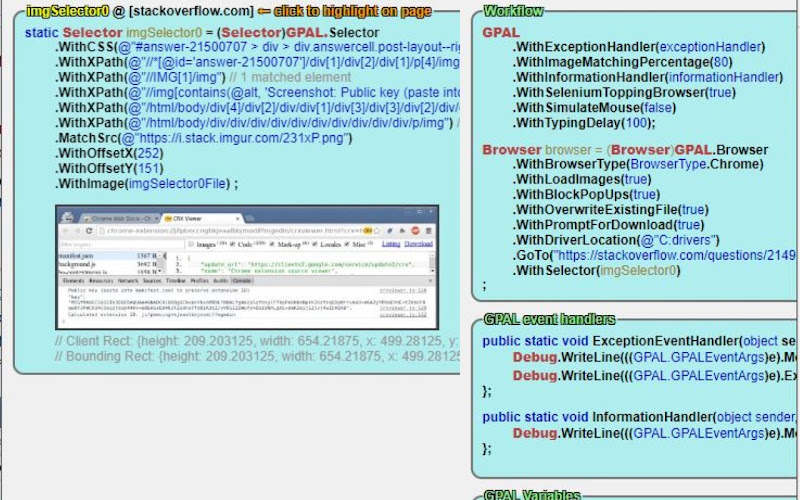
Lorem ipsum dolor sit amet consectetur adipisicing elit. Obcaecati, iste distinctio veritatis eligendi laboriosam illo nostrum corporis at libero vel voluptas? Expedita, facere dolores voluptatem ad ab rem assumenda soluta!
Lorem ipsum dolor, sit amet consectetur adipisicing elit. Quod veniam, quam ad expedita laborum sed at voluptates culpa ipsam ut vel. Ullam temporibus a mollitia quod aliquam ratione exercitationem nesciunt.
Lorem ipsum dolor sit amet consectetur adipisicing elit. Obcaecati, iste distinctio veritatis eligendi laboriosam illo nostrum corporis at libero vel voluptas? Expedita, facere dolores voluptatem ad ab rem assumenda soluta!
Lorem ipsum dolor, sit amet consectetur adipisicing elit. Quod veniam, quam ad expedita laborum sed at voluptates culpa ipsam ut vel. Ullam temporibus a mollitia quod aliquam ratione exercitationem nesciunt.
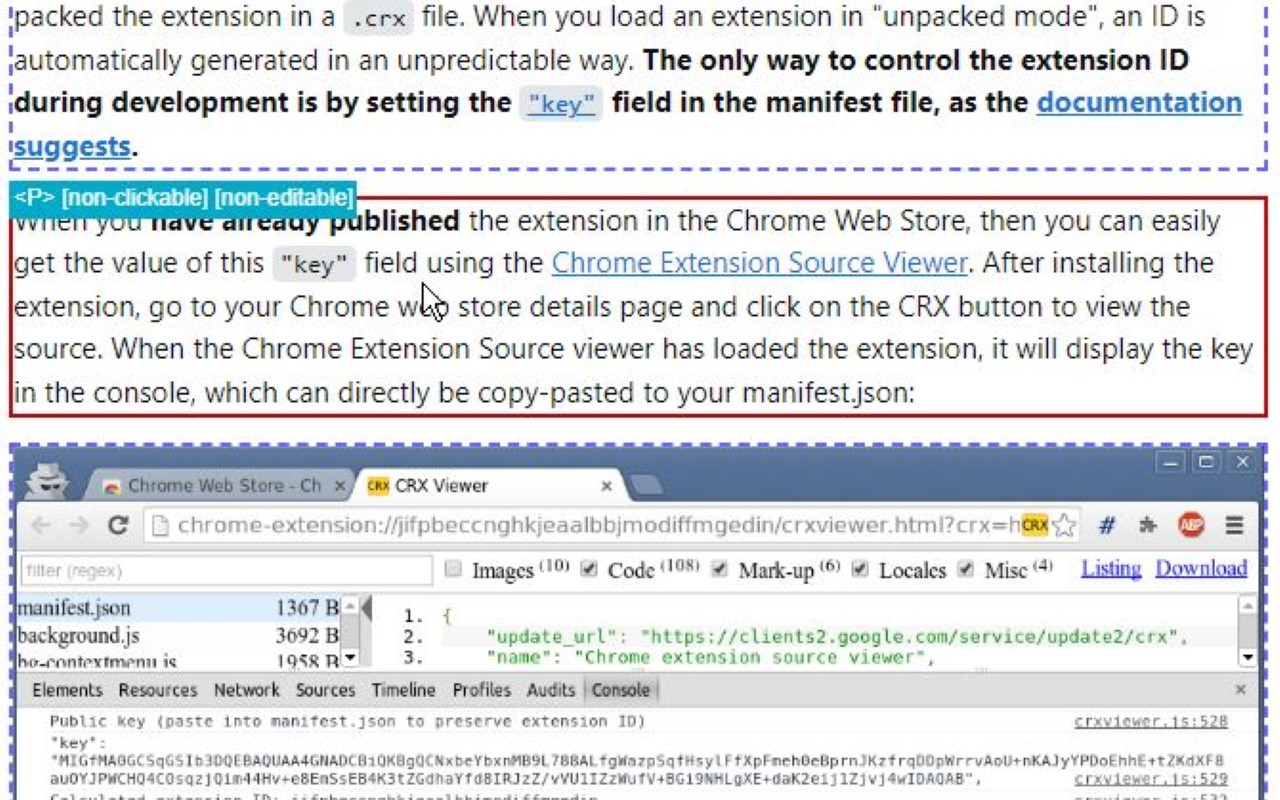
Lorem ipsum dolor sit amet consectetur adipisicing elit. Obcaecati, iste distinctio veritatis eligendi laboriosam illo nostrum corporis at libero vel voluptas? Expedita, facere dolores voluptatem ad ab rem assumenda soluta!
Coding Blocks
Lorem ipsum dolor sit amet consectetur adipisicing elit. Repudiandae quas consequuntur illo numquam assumenda autem exercitationem distinctio perspiciatis in natus. Eius dicta similique ipsam ipsa minima, nemo quae enim tempore.
GPAL
.CallIfNotFound(GenericCallIfNotFound)
.WithPublishToConsole();
//System.Drawing.Rectangle windowSize = new System.Drawing.Rectangle(10, 10, 1500, 1024);
// NOTE: we have to set browser = before we execute any steps
// this is due to the 'GenericCallIfNotFound' which might throw an exception, and BankScraper will not have the browser set when it calls scraper.Close()
// until the complete fluent line gets executed (meaning every step, meaning browser is not set until everything else succeeds)
browser = GPAL.Browser
.WithBrowserType(Enums.BrowserType.Chrome)
.WithProfileDataDirectory(ChromeProfileLocation)
.WithUseAutomationEngine(AutomationEngine.Selenium)
.WithWindowSize(new System.Drawing.Rectangle(0,0,1920,1080))
.ToGPALObject();
Documentation
Showing off some plain text in these paragraphs eligendi laboriosam illo nostrum corporis at libero vel voluptas? Expedita, facere dolores voluptatem ad ab rem assumenda soluta!
Lorem ipsum dolor sit amet consectetur adipisicing elit. Obcaecati, iste distinctio veritatis eligendi laboriosam illo nostrum corporis at libero vel voluptas? Expedita, facere dolores voluptatem ad ab rem assumenda soluta!
Lorem ipsum dolor sit amet consectetur adipisicing elit. Obcaecati, iste distinctio veritatis eligendi laboriosam illo nostrum corporis at libero vel voluptas? Expedita, facere dolores voluptatem ad ab rem assumenda soluta!
Category
-
Endpoint
Lorem ipsum dolor sit amet consectetur adipisicing elit. Quo veniam mollitia excepturi animi eum illum non libero sapiente provident assumenda, delectus voluptatum nobis sed dolorem adipisci laudantium incidunt. Error, ratione?
-
Enpoint
Lorem ipsum dolor sit amet consectetur adipisicing elit. Quo veniam mollitia excepturi animi eum illum non libero sapiente provident assumenda, delectus voluptatum nobis sed dolorem adipisci laudantium incidunt. Error, ratione?
-
Enpoint
Lorem ipsum dolor sit amet consectetur adipisicing elit. Quo veniam mollitia excepturi animi eum illum non libero sapiente provident assumenda, delectus voluptatum nobis sed dolorem adipisci laudantium incidunt. Error, ratione?
-
Enpoint
Lorem ipsum dolor sit amet consectetur adipisicing elit. Quo veniam mollitia excepturi animi eum illum non libero sapiente provident assumenda, delectus voluptatum nobis sed dolorem adipisci laudantium incidunt. Error, ratione?
Other formats
Here you can find different accents and emphasis sit amet consectetur adipisicing elit. Obcaecati, iste distinctio veritatis eligendi laboriosam illo nostrum corporis at libero vel voluptas? Expedita, facere dolores voluptatem ad ab rem assumenda soluta!
This is a link and how it could look like bestlinkinthebeautifulworld. Obcaecati, iste distinctio veritatis eligendi laboriosam illo nostrum corporis at libero vel voluptas? Expedita, facere dolores voluptatem ad ab rem assumenda soluta!
Here's just some classic bold text adipisicing elit. Obcaecati, iste distinctio veritatis eligendi laboriosam notBoldSecondbestlinkinthebeautifulworld illo nostrum corporis at libero vel voluptas? Expedita, facere dolores voluptatem ad ab rem assumenda soluta!
Obcaecati, iste distinctio veritatis eligendi laboriosam adipisicing elit illo nostrum corporis at adipisicing elit libero vel voluptas? Expedita, adipisicing facere dolores voluptatem ad ab rem assumenda soluta!
Other cuple of colors in case we want to emphasize several ways adipisicing elit. Obcaecati, iste distinctio veritatis eligendi laboriosam adipisicing elit illo nostrum corporis at voluptatem libero vel voluptas? Expedita, facere dolores voluptatem ad ab rem assumenda soluta!
Adding Images to the content
Lorem ipsum dolor sit amet consectetur adipisicing elit. Obcaecati, iste distinctio veritatis eligendi laboriosam illo nostrum corporis at libero vel voluptas? Expedita, facere dolores voluptatem ad ab rem assumenda soluta! Lorem ipsum dolor, sit amet consectetur adipisicing elit. Quod veniam, quam ad expedita laborum sed at voluptates culpa ipsam ut vel. Ullam temporibus a mollitia quod aliquam ratione exercitationem nesciunt.
Lorem ipsum dolor sit amet consectetur adipisicing elit. Obcaecati, iste distinctio veritatis eligendi laboriosam illo nostrum corporis at libero vel voluptas? Expedita, facere dolores voluptatem ad ab rem assumenda soluta! Lorem ipsum dolor, sit amet consectetur adipisicing elit. Quod veniam, quam ad expedita laborum sed at voluptates culpa ipsam ut vel. Ullam temporibus a mollitia quod aliquam ratione exercitationem nesciunt.
Lorem ipsum dolor sit amet consectetur adipisicing elit. Obcaecati, iste distinctio veritatis eligendi laboriosam illo nostrum corporis at libero vel voluptas? Expedita, facere dolores voluptatem ad ab rem assumenda soluta!
Coding Blocks
Lorem ipsum dolor sit amet consectetur adipisicing elit. Repudiandae quas consequuntur illo numquam assumenda autem exercitationem distinctio perspiciatis in natus. Eius dicta similique ipsam ipsa minima, nemo quae enim tempore.
GPAL
.CallIfNotFound(GenericCallIfNotFound)
.WithPublishToConsole();
//System.Drawing.Rectangle windowSize = new System.Drawing.Rectangle(10, 10, 1500, 1024);
// NOTE: we have to set browser = before we execute any steps
// this is due to the 'GenericCallIfNotFound' which might throw an exception, and BankScraper will not have the browser set when it calls scraper.Close()
// until the complete fluent line gets executed (meaning every step, meaning browser is not set until everything else succeeds)
browser = GPAL.Browser
.WithBrowserType(Enums.BrowserType.Chrome)
.WithProfileDataDirectory(ChromeProfileLocation)
.WithUseAutomationEngine(AutomationEngine.Selenium)
.WithWindowSize(new System.Drawing.Rectangle(0,0,1920,1080))
.ToGPALObject();